J'ai codé l'accueil de ma TV… sans savoir coder
Un quart d'heure pour trouver Welcome to Wrexham, c'était le quart d'heure de trop. En une demi-journée de vibe coding avec Claude, j'ai remplacé l'accueil de ma TV : zéro pub, recherche sur toutes les plateformes belges, agenda familial et défis pour les enfants. Le code est sur GitHub.

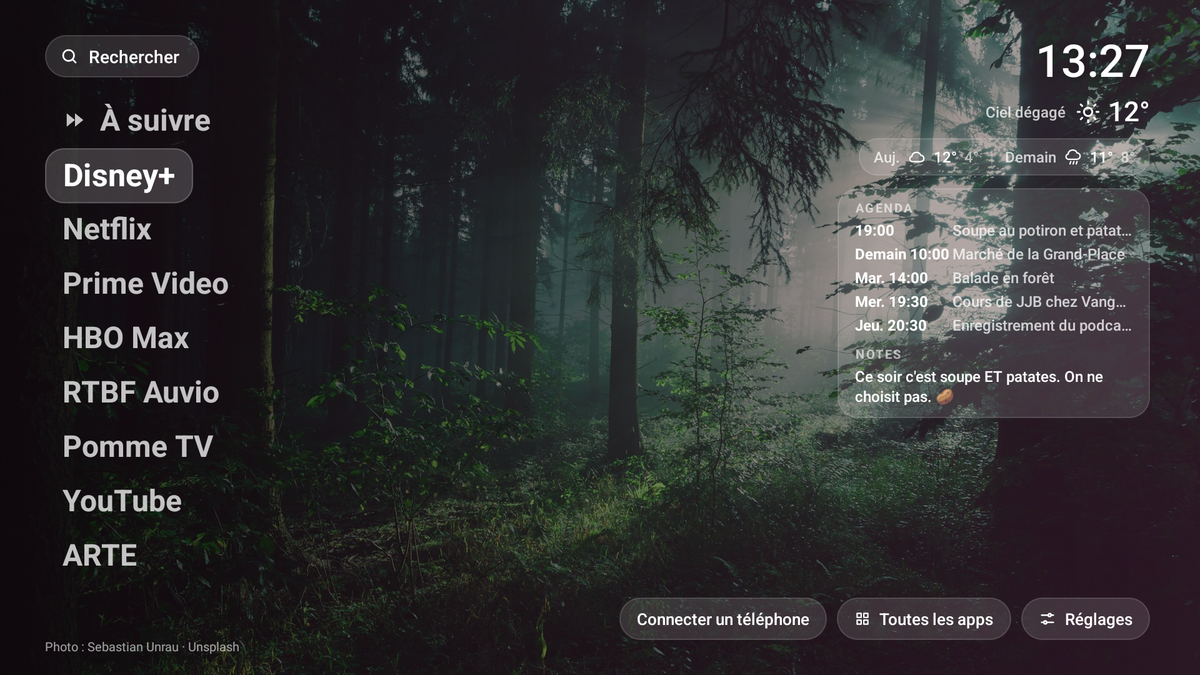
Si ta TV tourne sous Android TV (ou Google TV, c'est le même moteur, j'y reviens plus loin), c'est faisable. En une demi-journée, avec Claude qui code et mon Mac qui installe, j'ai remplacé l'accueil de ma TV : zéro pub, recherche sur toutes les plateformes belges, mon agenda familial et un mode enfants.
Je voulais regarder Welcome to Wrexham. C'est tout. Pas lancer une fusée.
J'ouvre Netflix. Je tape le titre lettre par lettre avec les flèches de la télécommande (le clavier en grille, ce petit supplice qu'on accepte tous sans broncher). Rien. Prime Video, même cérémonie. Rien. HBO Max, same same... Un quart d'heure plus tard, j'ai fini par le trouver sur Disney+. Et ça m'a saoulé!
Rebelote avec Tokyo Vice. Puis avec La maison Russie. Chaque plateforme vit sur sa petite île et ne connaît que son catalogue. Aucune n'aura jamais la décence de te dire : « Écoute coco, c'est chez le voisin. »
Aujourd'hui, je tape trois lettres sur mon téléphone et je sais en une seconde si c'est dispo en Belgique, et où. Voilà comment j'en suis arrivé là (et pourquoi ça atterrit sur un blog qui s'appelle Entre la soupe et les patates).
Petite parenthèse avant d'attaquer
Ces derniers temps, je suis un peu à gauche, un peu à droite. Plus dans d'autres projets que dans mes casseroles (elles ne m'en veulent pas, j'y reviens, promis). Et j'ai longtemps cru qu'il fallait choisir : ici la cuisine, ailleurs la tech, mes réflexions et plein d'autres choses.
Puis je me suis dit : en fait, non. Ce blog, c'est moi, avec mes détours. Alors j'ouvre une nouvelle rubrique, Projets, pour les trucs que je bricole à la maison. Celui-ci essuie les plâtres.
Ce qui m'a saoulé (dans l'ordre)
La recherche impossible, d'abord. Mais la liste ne s'arrête pas là.
Mon accueil Philips d'origine, c'était un mur de logos de marques et un défilé de contenus que je n'avais jamais demandés. Lent, en plus. Le genre de lenteur qui te fait appuyer deux fois sur OK... et ouvrir le mauvais truc. À chaque fois.
Et puis il y a un détail que les tutos oublient : je ne suis pas le seul utilisateur de la la TV. Mes deux enfants de 6 et 8 ans l'utilisent. Je ne voulais pas qu'ils tombent sur n'importe quoi, et j'avais besoin d'un coup de main pour les faire décrocher (quand c'est l'heure de passer à table, on va à table. En théorie).
Et une dernière chose, propre à chez nous : à la maison, on a pris le pli de tout mettre dans un calendrier familial. Ce qui ne nous empêche pas de lâcher, à 23 h, un « Merde, demain je dois être à Bruxelles ». On remplit le calendrier avec application. On le regarde pas tous les jours.
Là-dessus, je vois passer des vidéos de créateurs qui refont l'accueil de leur TV avec Claude, en vibe coding. Évidemment, ça m'a piqué.
Android TV, Google TV : c'est quoi la différence de ces trucs ?
First thing first, un petit coup de gueule. Parce que j'ai mis un temps fou à comprendre sur quoi tournait ma propre télé.
Android, c'est le système de Google (celui de ton téléphone, sauf si, comme moi, tu es team iPhone). En 2014, Google en sort une version pour les télés : Android TV. Jusque-là, ça va.
En 2020, Google sort Google TV. Un nouveau système ? Non. C'est Android TV avec une nouvelle déco par-dessus : un autre écran d'accueil, plus de recommandations, plus de « pour toi ». Le moteur est le même, seul le badge change.
Et pour que ce soit bien clair, Google a aussi rebaptisé « Google TV » son app de films (l'ancienne Play Films). Sans oublier qu'un tout premier « Google TV » avait déjà existé en 2010, et s'était planté dans les grandes largeurs. Trois trucs différents, un seul nom. C'est complètement con, et je pèse mes mots.
Ce qu'il faut retenir : si ta télé ou ton boîtier dit Android TV ou Google TV, c'est la même famille, et ce projet peut tourner dessus. Ma TV Philips est de 2020, elle, est sous Android TV 9, la version soit disant « sans déco ».
Le vibe coding, en vrai
Le terme vient d'Andrej Karpathy (cofondateur d'OpenAI, ancien patron de l'IA chez Tesla), qui l'a lancé en février 2025. Le principe : tu décris ce que tu veux avec tes mots, l'IA écrit le code, et toi tu juges le résultat. Pas les lignes.
Dans les faits, ma demi-journée (pas toujours devant l'écran, il y a eu des goûters entre deux versions) a ressemblé à ça :
- je décris ce que je veux, avec mes mots, souvent en vrac ;
- l'IA code l'app Android et la page du téléphone ;
- je lance un script sur mon Mac, qui compile et installe tout sur la TV ;
- je teste avec la télécommande, je râle, je décris ce qui cloche ;
- on recommence.
La première version tournait sur la TV avant midi. Le reste, c'est du peaufinage. Beaucoup de peaufinage.
Ce que ça donne
Une colonne d'apps en grand texte sur un beau fond d'écran, l'heure, la météo de Mons. Et c'est tout. Pas de pub, pas de bandeau « tendances du moment », personne qui essaie de me vendre une série coréenne que je n'ai pas demandée (enfin, ça, c'est moi qui le fais maintenant, on y vient).
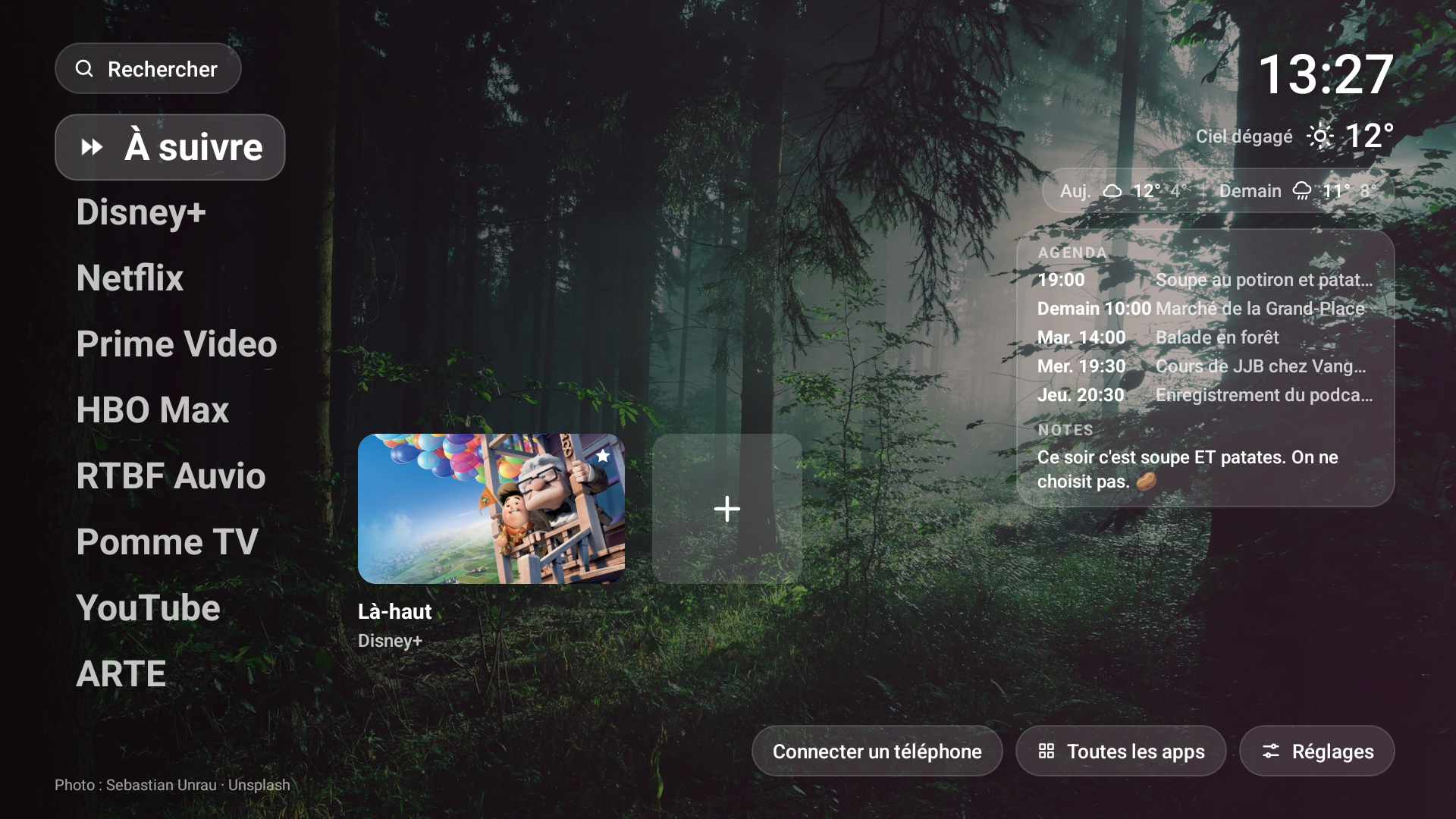
- À suivre : ce que j'ai commencé dans chaque app, plus mes favoris.
- Agenda et notes : les calendriers de la famille (n'importe quel lien iCal) et les petits mots qu'on laisse depuis le téléphone. Le « on a quoi ce week-end ? » se règle en allumant la télé.
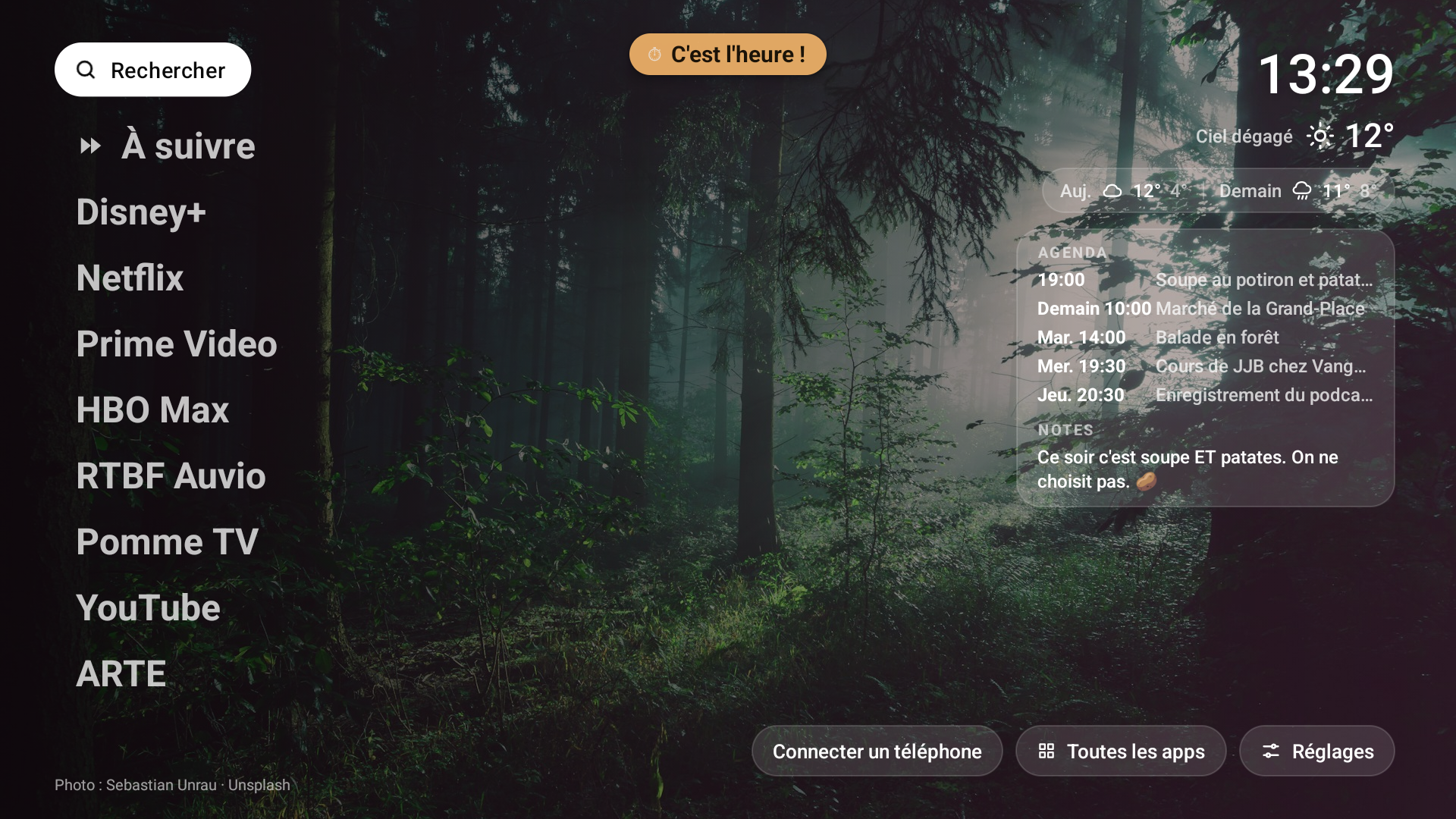
- Minuteur : lancé depuis le téléphone, il reste en petit en haut de l'écran, même dans Netflix. À zéro, il passe en orange et sonne (pratique pour les pâtes, redoutable pour le coucher).
Le téléphone, lui, devient le centre de commande. Une télécommande avec un vrai clavier qui écrit directement dans l'app ouverte sur la TV (adieu le clavier en grille), une recherche unifiée, et des réglages bien rangés.
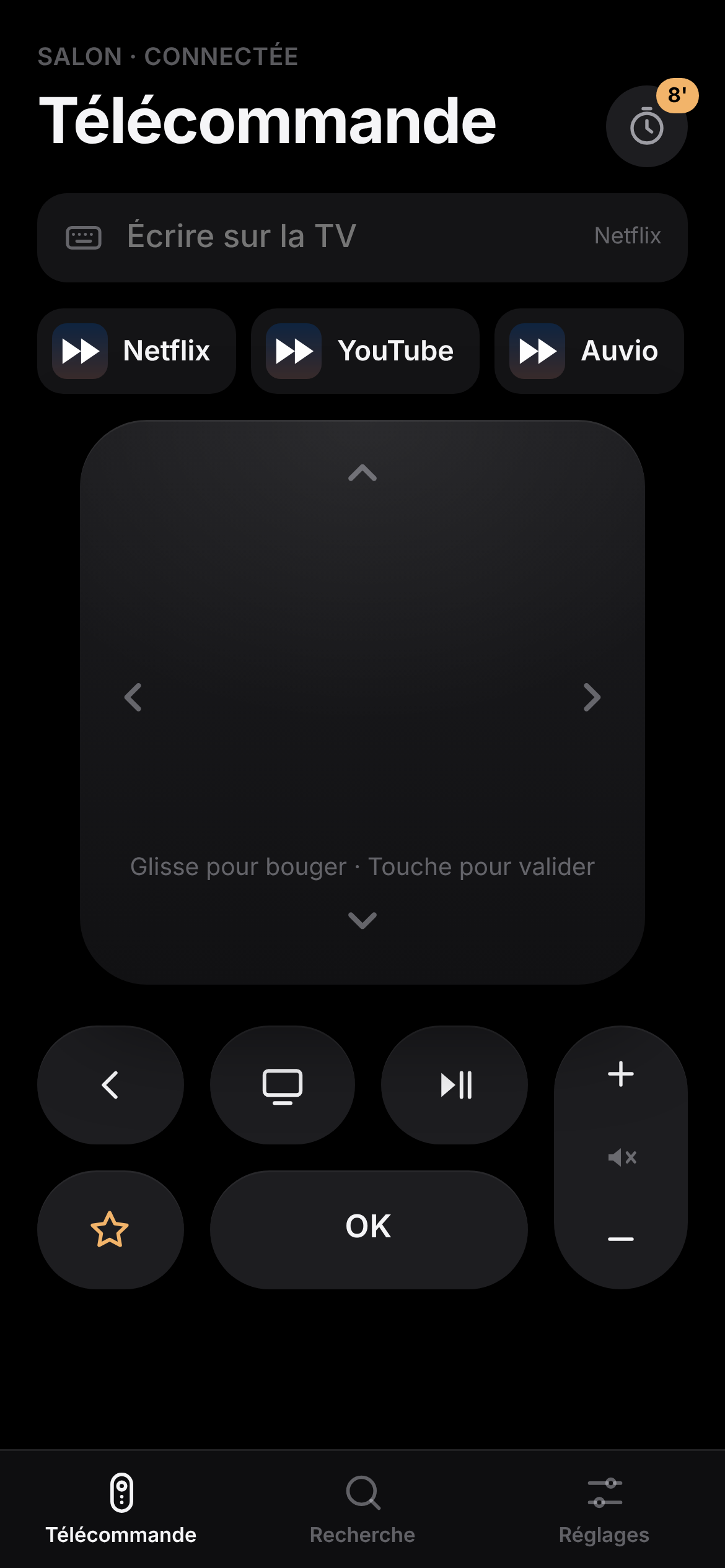
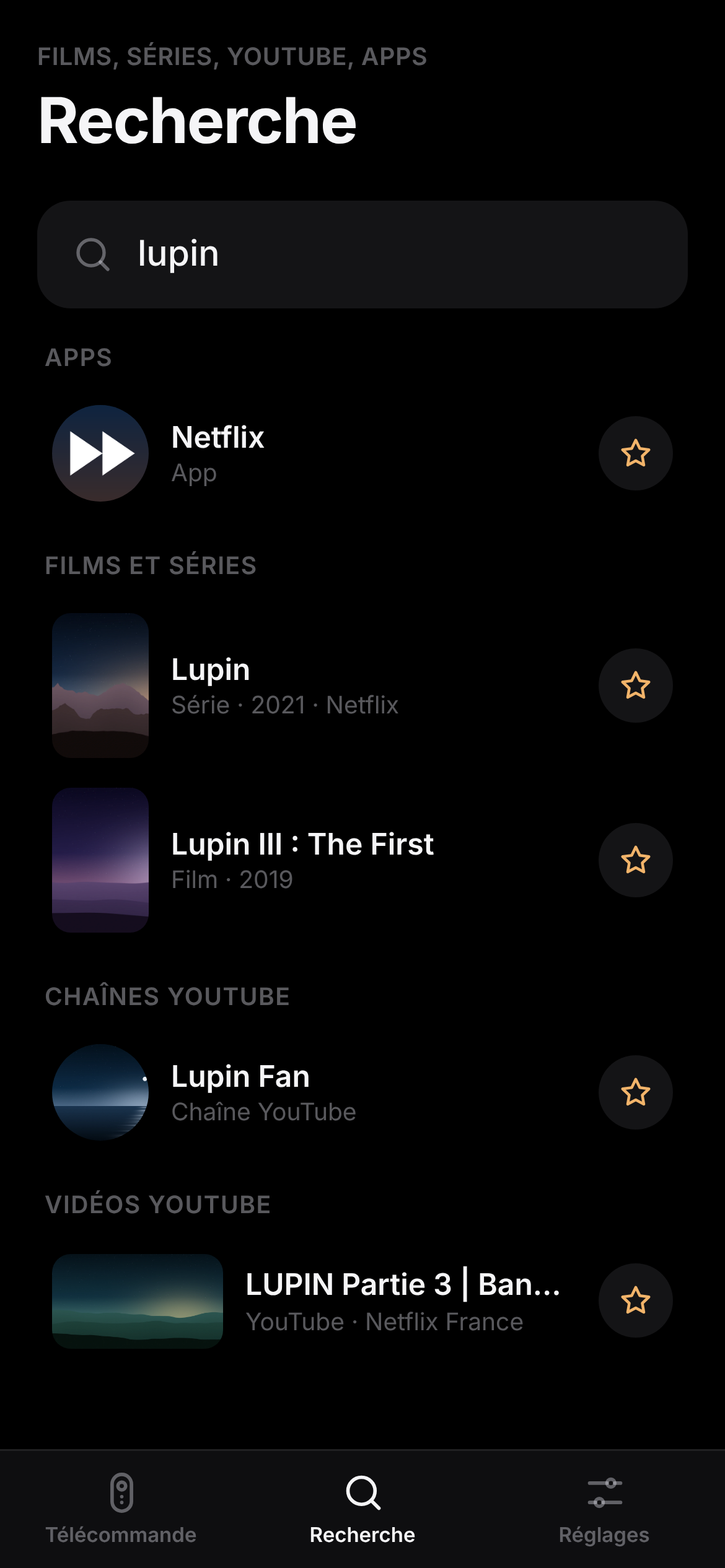
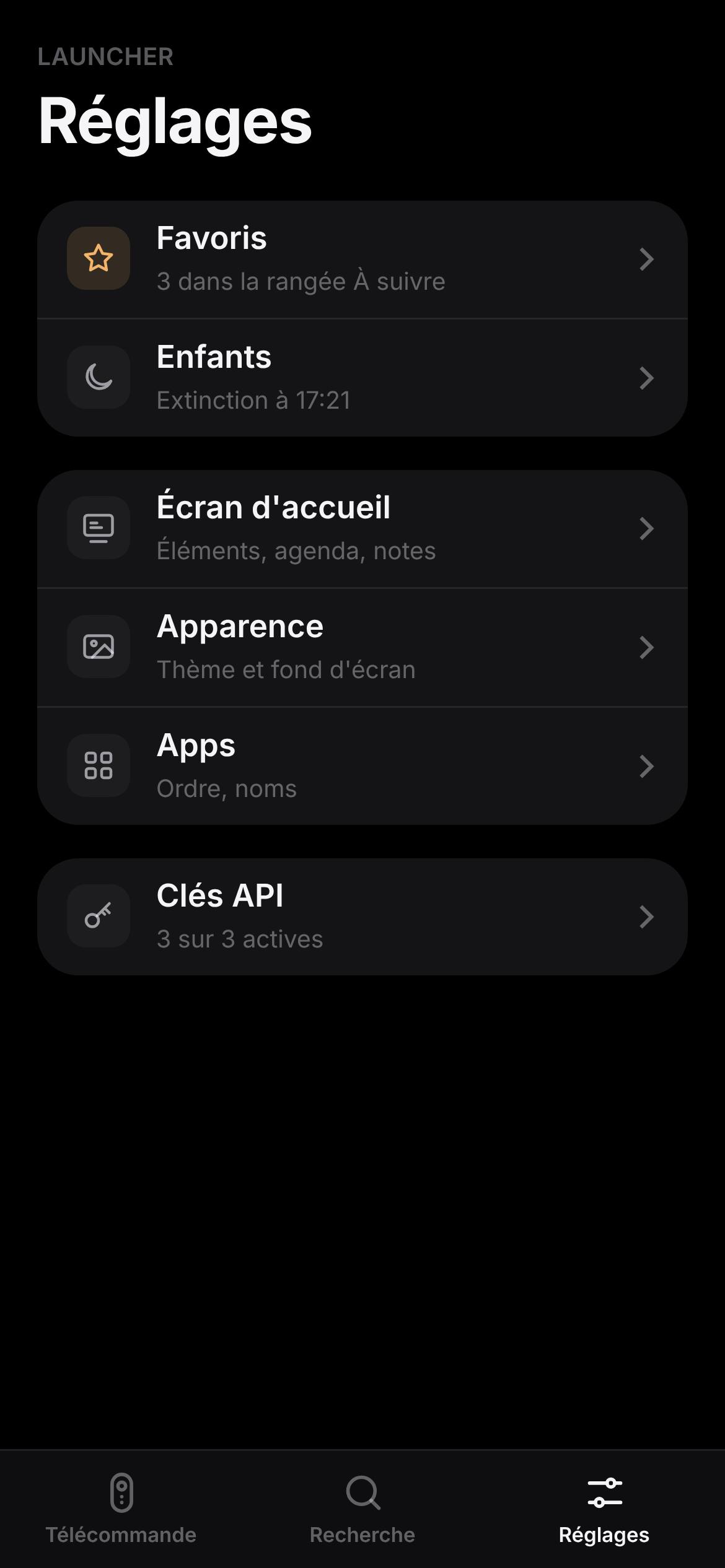
ça c'est l'app à laquelle ma TV se connect
Un pavé tactile, le volume, des raccourcis vers mes apps, et surtout un vrai clavier.
Et pour les soirs où le téléphone est resté dans la cuisine (ou sous un coussin), j'ai repéré une télécommande avec un clavier au dos (lien affilié). Android TV reconnaît ce genre de clavier sans rien installer : tu tapes « Wrexham » comme sur un ordi, et le clavier en grille peut aller se rhabiller. Bonus inattendu : les touches chiffres servent au grand pour répondre aux défis (on en parle plus bas). Vérifie juste qu'elle est en AZERTY si tu ne veux pas chercher le A pendant dix minutes.
Côté TV, les réglages sont rangés en deux colonnes, façon Apple TV, avec un accès direct aux réglages d'Android (réseau, son, Bluetooth) que l'accueil Philips enterrait trois menus plus loin.
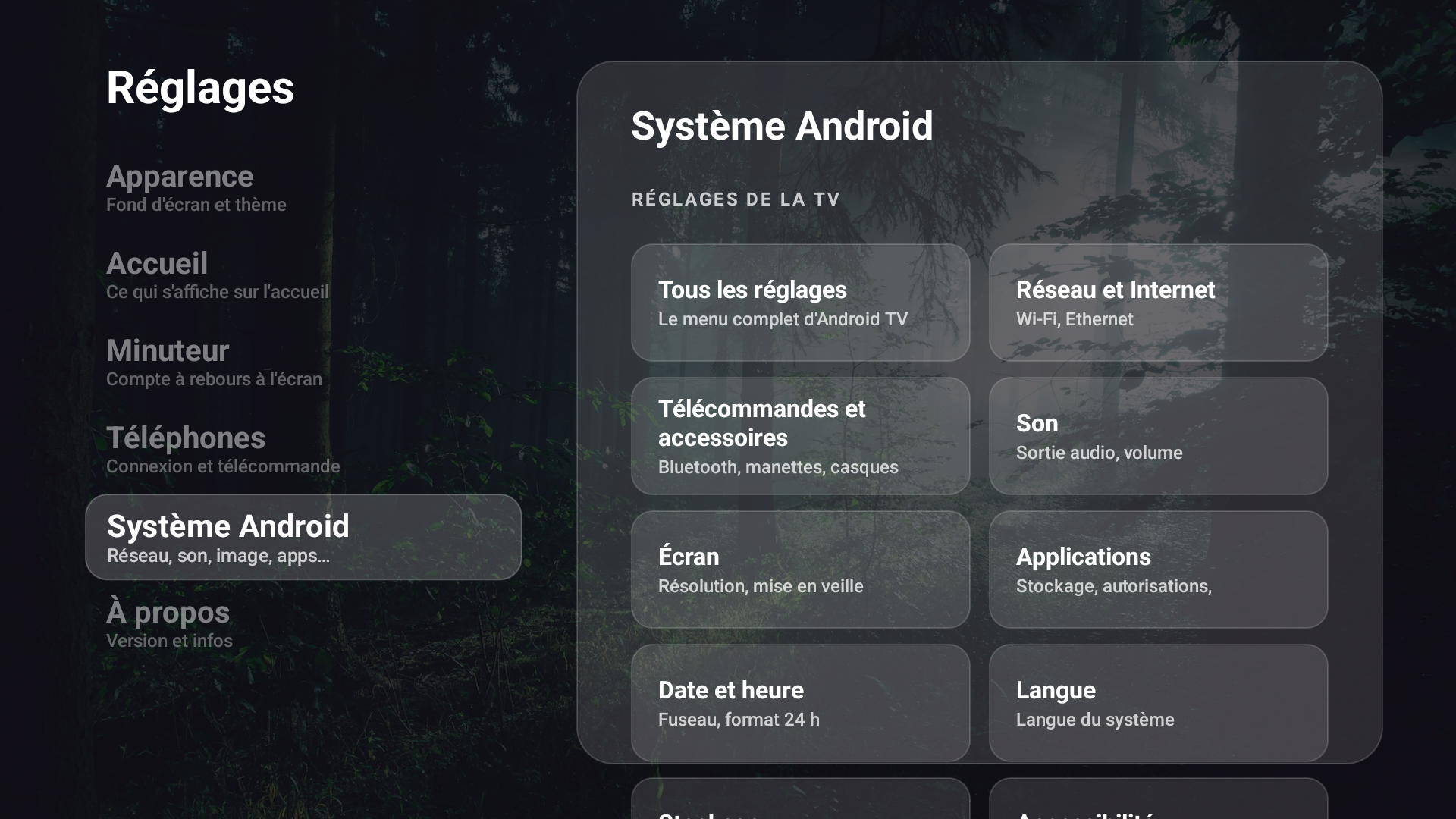
Pourquoi tes apps ne se parlent pas (et comment je les ai fait causer)
C'est la partie qui m'a le plus appris. Et elle est moins technique qu'elle en a l'air.
Netflix, Disney+ ou Prime n'ont strictement aucun intérêt à te dire qu'un film est chez le concurrent. Leur recherche, c'est un couloir, pas un carrefour. Pour avoir une vue d'ensemble, il faut aller voir ailleurs.
Cet ailleurs s'appelle TMDB (The Movie Database), une base de films et de séries alimentée par ses utilisateurs, un peu le Wikipédia du cinéma. Elle sait, pays par pays, où chaque titre est disponible, grâce aux données de JustWatch. Mon accueil lui pose la question pour la Belgique et ne garde que les apps installées sur ma TV.
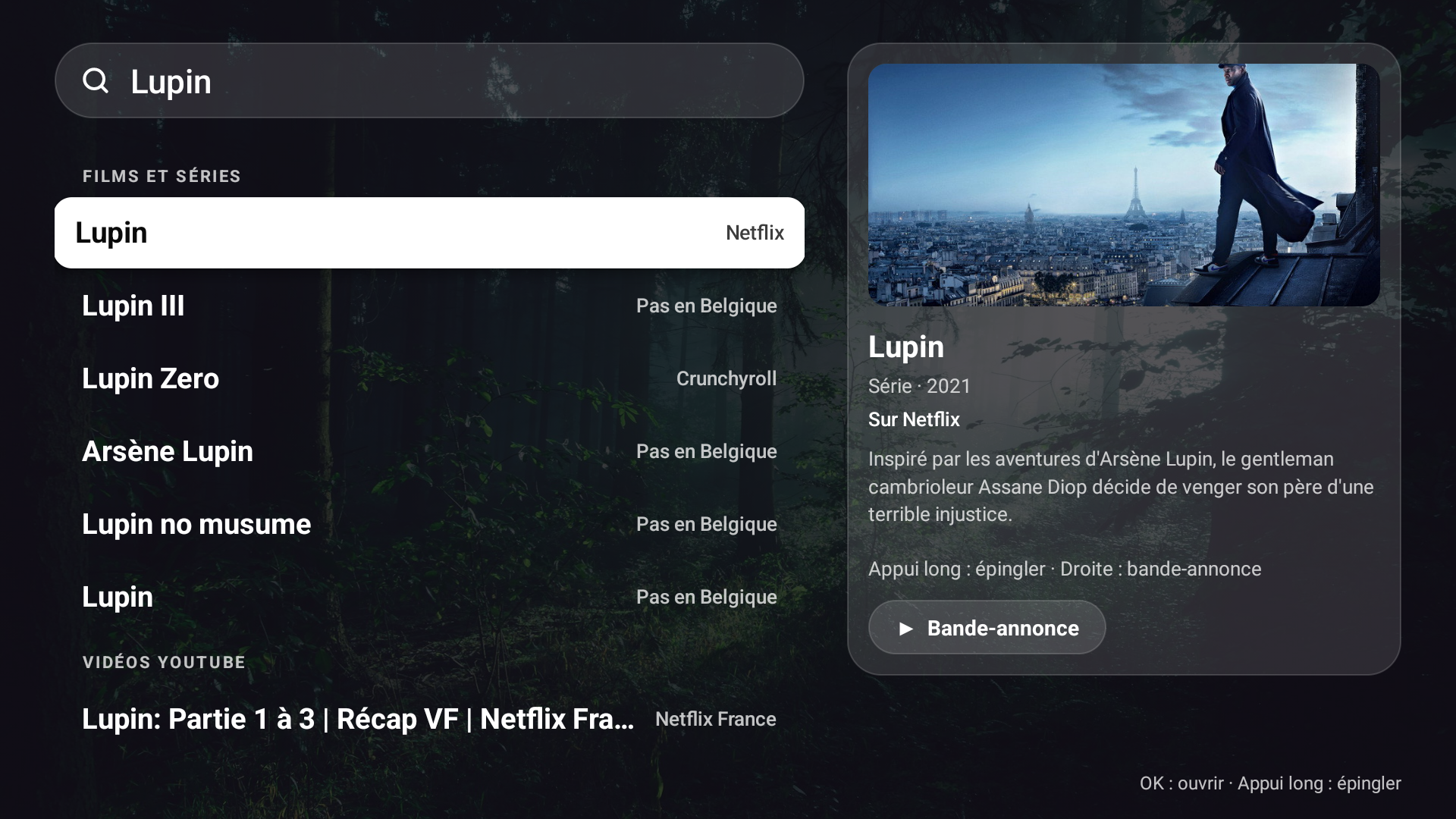
Restait un deuxième problème, plus vicieux : ouvrir l'app au bon endroit. Au début, cliquer sur un film lançait Netflix... sur l'accueil de Netflix. Merci, ça m'avance. Chaque app attend son propre format de lien, avec ses identifiants maison. La parade : TMDB donne l'identifiant Wikidata du titre, et Wikidata connaît les identifiants Netflix, Disney+, Prime ou Max. Pour Netflix, il faut en plus une formule bien précise, dénichée chez les bidouilleurs de la domotique (respect, les gars).
Dernière pièce du puzzle : Android TV tient une liste cachée de ce que tu regardes dans chaque app. Elle s'appelle Watch Next, et c'est elle qui nourrit « Regardé récemment », sans rien demander à personne.
« À regarder » : le truc que je n'avais pas prévu
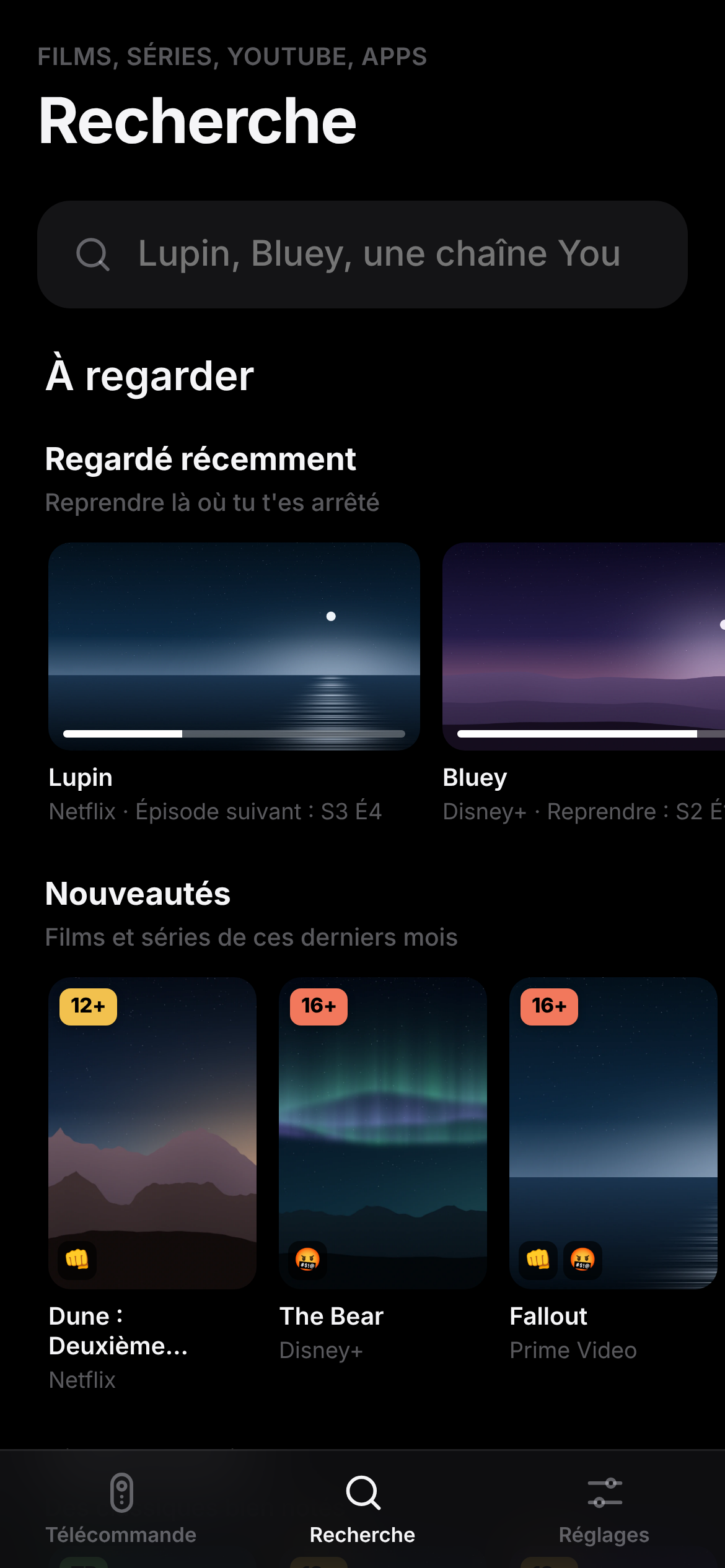
En cours de route, la recherche est devenue un vrai coin de découverte. Quand le champ est vide, l'app du téléphone propose des rangées :
- Regardé récemment, Ma liste et Pour toi ;
- Nouveautés, Films à revoir et Séries à rattraper ;
- Cinéma coréen et dramas (oui, c'est moi qui vends des séries coréennes maintenant) ;
- À voir en famille.
Chaque titre affiche son âge conseillé (classement belge en priorité) et des pictos quand ils existent : violence, peur, langage... Je vois au premier coup d'œil si c'est pour les enfants ou pour après le coucher.
Toucher une affiche ouvre une pile de cartes, façon Tinder (sans les déceptions). À droite : ça me tente, direction Ma liste. À gauche : non merci. Il y a aussi « Déjà vu », « J'ai adoré », « Pas ce genre-là », et une étoile pour l'épingler direct sur la TV. Les réponses restent sur la TV et rendent les suggestions un peu plus malines à chaque swipe.
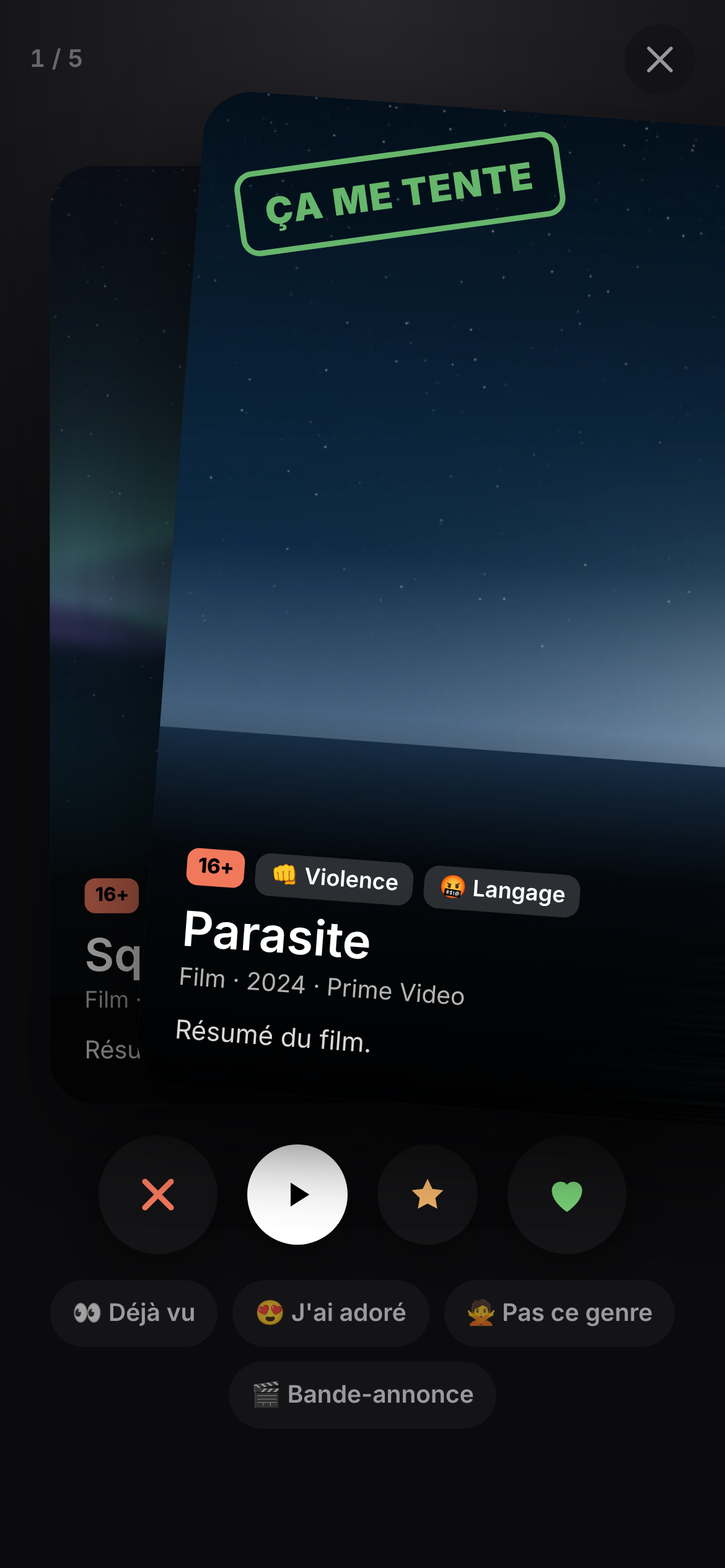
Petit bonus réclamé par la maison : les bandes-annonces en VO par défaut. Ce n'est pas moi qui décide, je m'exécute.
Le coin des enfants (ou l'art d'être un père sadique)
Extinction programmée (dans 30 minutes, à 20 h tous les soirs, ou à la fin de l'épisode en cours), avec un code à quatre chiffres au rallumage.
Premier retour terrain, avant même d'avoir allumé la télé. Pendant que ma fille recopiait consciencieusement le code sur un bout de papier, j'ai expliqué qu'il change d'un simple clic sur mon téléphone, quand je veux. Mon fils a éclaté de rire : « Papa, c'est dégueulasse. » Ma fille a regardé sa feuille. Moi, j'ai savouré. Je l'assume.
Et ma préférée : les défis. À l'intervalle que je choisis, la vidéo se met en pause et la TV pose une question, à résoudre avec la télécommande :
- un calcul : additions et soustractions jusqu'à 20 pour la petite, les quatre opérations jusqu'à 100 pour le grand, réponse tapée avec les chiffres de la télécommande ;
- des grandeurs pour le grand (3 m, ça fait combien de centimètres ?) ;
- un mot à écrire lettre par lettre, en néerlandais ou en français, avec un emoji pour aider celle qui lit encore peu (de frietjes, on est en Belgique, une fois) ;
- une phrase à remettre dans l'ordre, en français ou en néerlandais.
Aucun QCM, et c'est voulu. Leur maman (bien plus pédagogue que moi, ce n'est pas difficile) a tranché : choisir parmi quatre réponses, ce n'est pas apprendre. Alors l'enfant produit toujours sa réponse, chiffre par chiffre ou lettre par lettre.
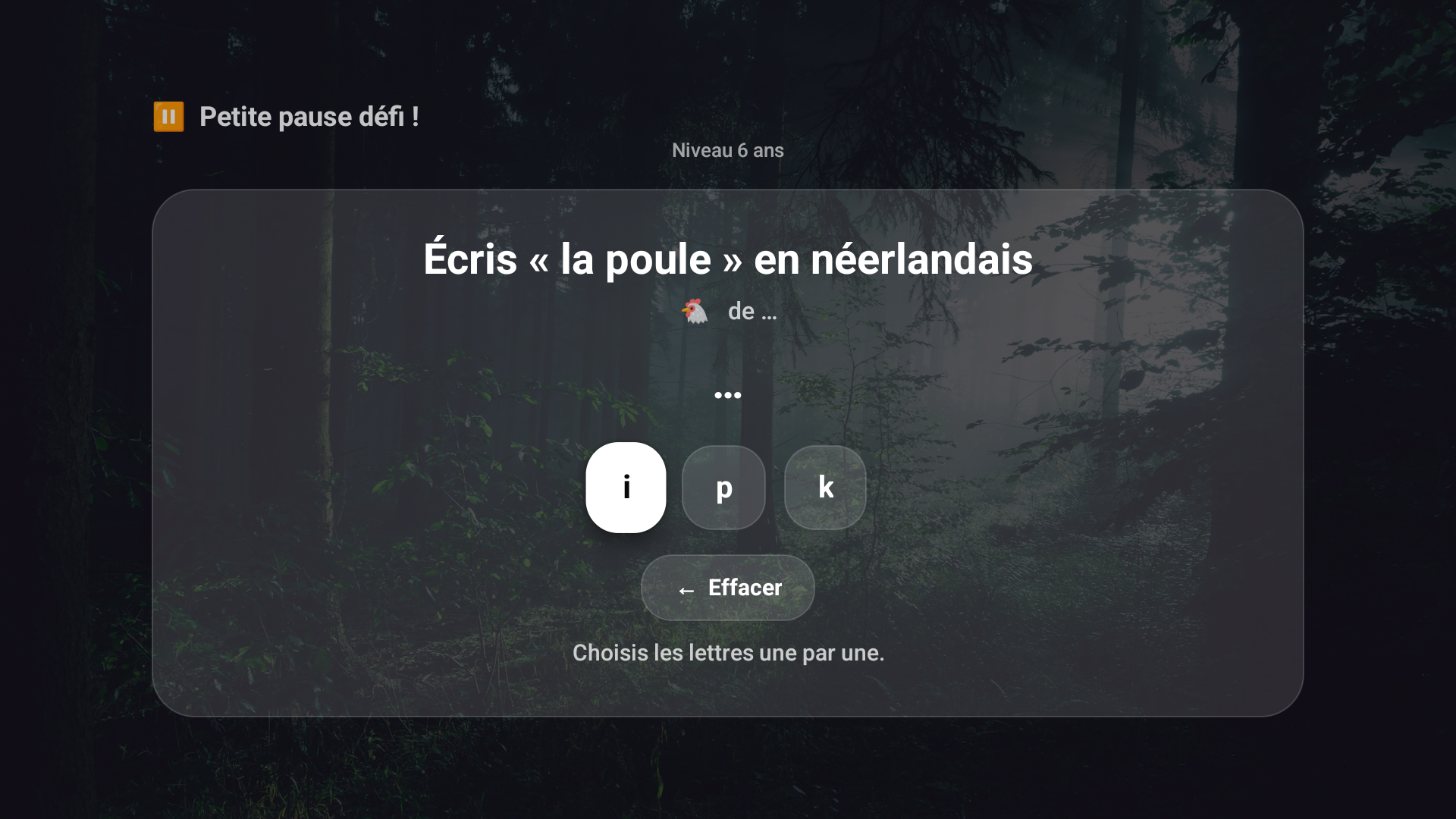
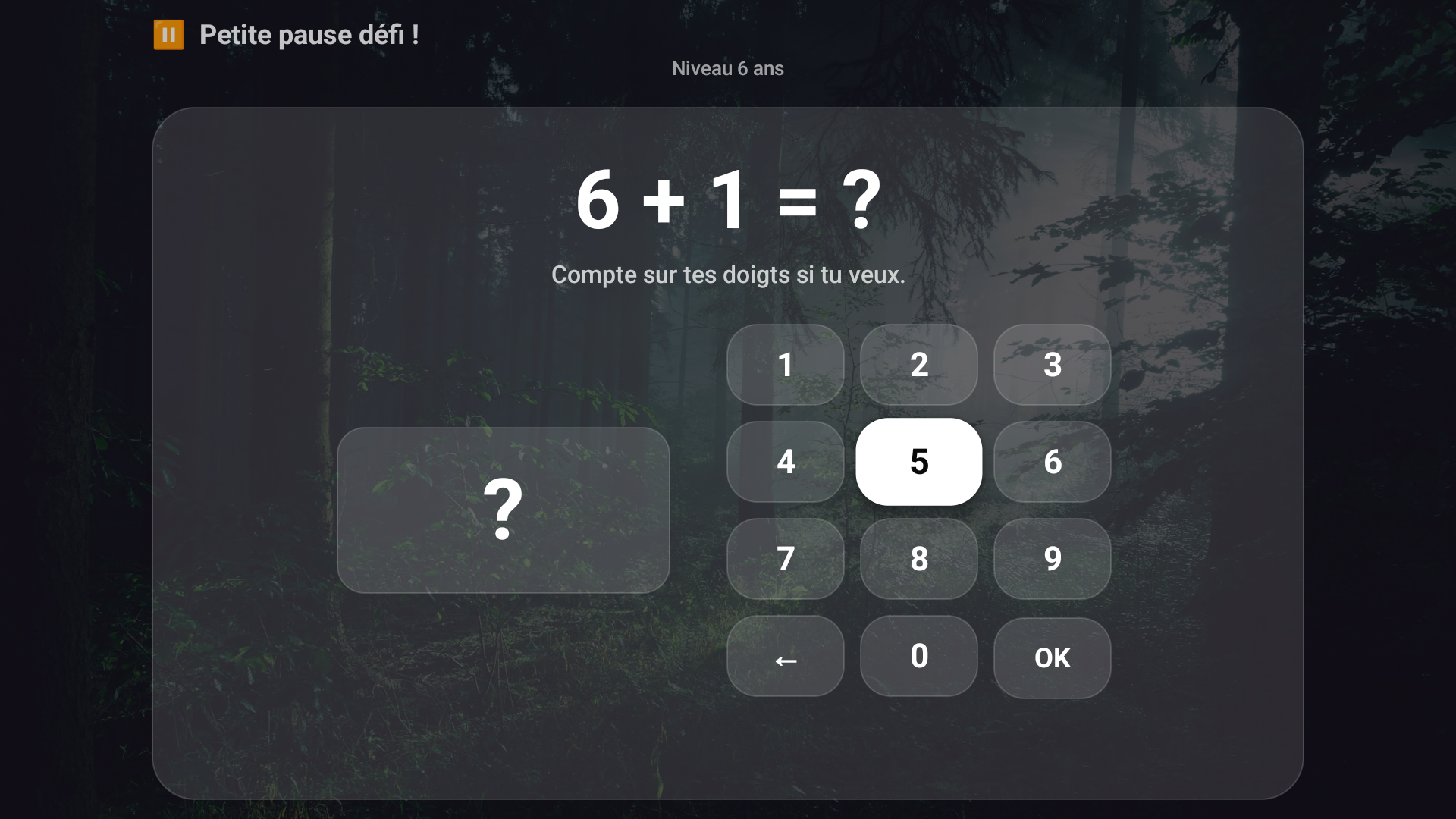
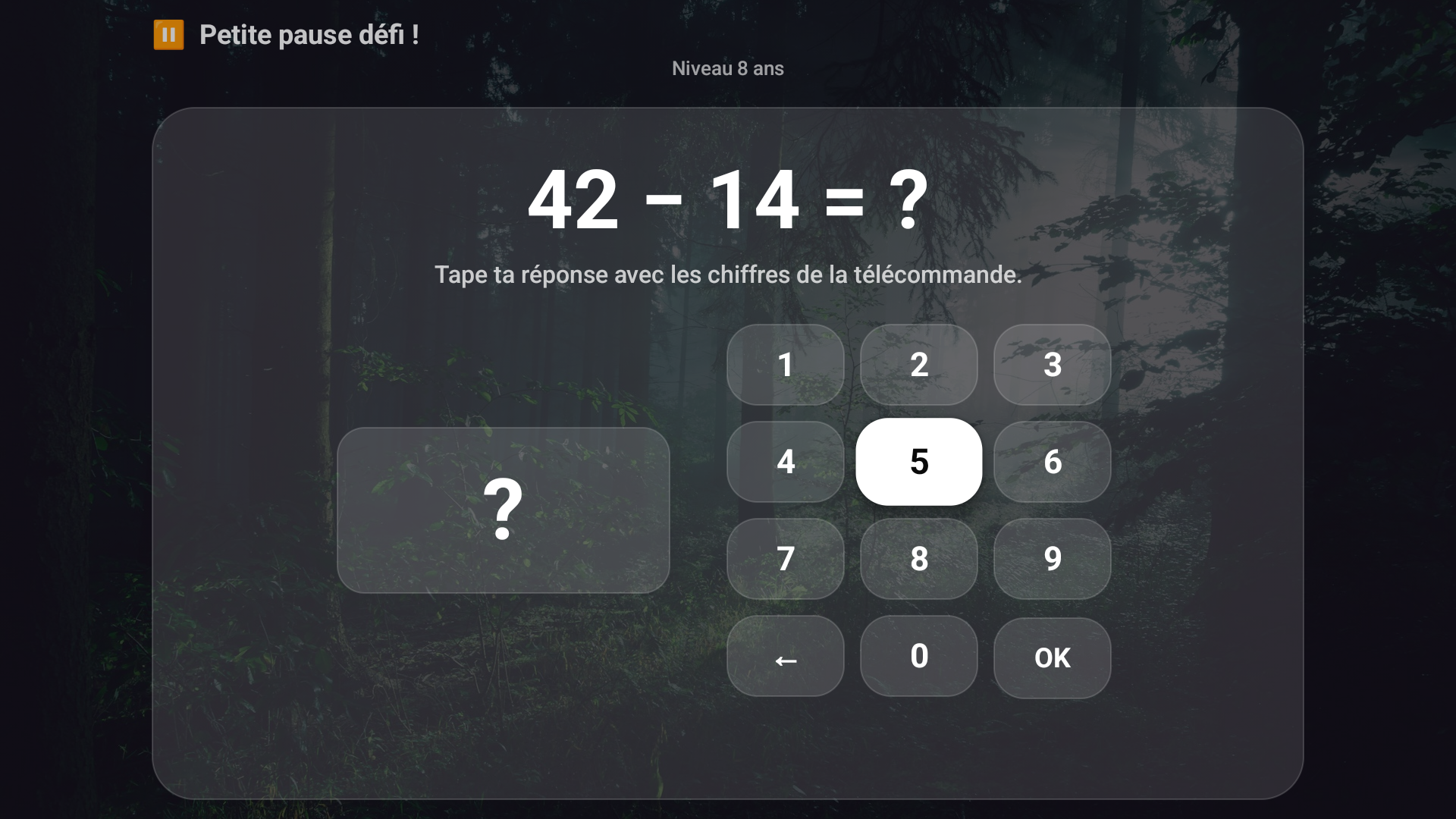
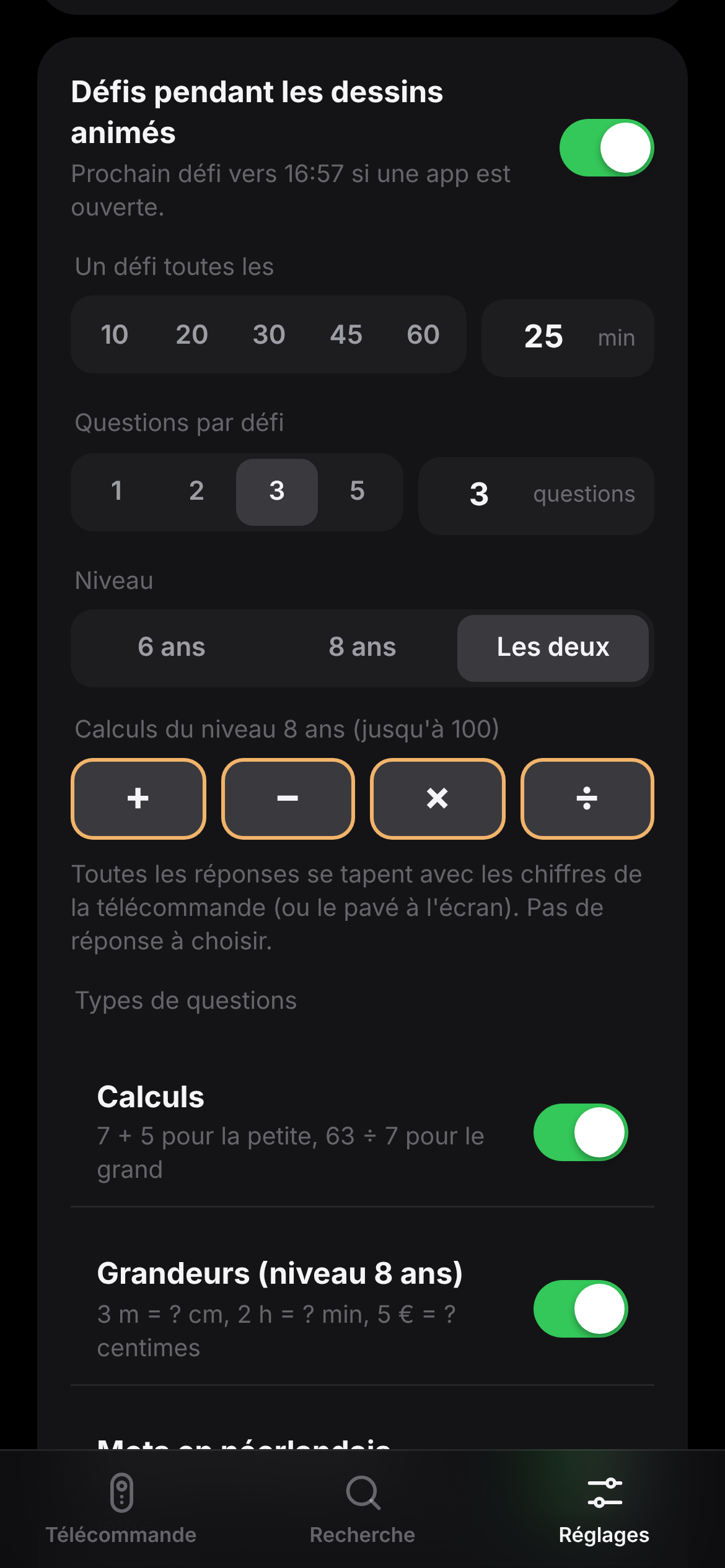
Je règle tout depuis le téléphone : l'intervalle, le nombre de questions, le niveau, les opérations. Bonne réponse : « Goed zo! » et le dessin animé reprend tout seul. Le bouton Retour ne sert à rien, j'y ai veillé personnellement.
Pas de réponses à choisir : on tape le résultat, chiffre par chiffre.
Est-ce que ça va les faire décrocher plus facilement ? Aucune idée. Mais la pause devient un jeu plutôt qu'une punition, et ça, c'est déjà une victoire. Leur verdict complet arrive dès qu'ils auront vraiment essayé la télé (je mettrai l'article à jour, et je ne censurerai rien).
Ce que l'IA a raté (et ce qu'elle ne fera jamais)
Soyons honnêtes : tout n'a pas marché du premier coup. Loin de là.
- Les logos : l'IA a d'abord détouré les logos des apps elle-même. Résultat : une horreur. On a tenté les logos officiels, puis tout abandonné pour du texte. Plus sobre, plus beau, et franchement plus classe.
- L'icône Réglages ressemblait à un soleil. Personne ne l'a remarqué à part moi. Il a fallu que je le dise.
- La compilation a planté sur une subtilité de typage. L'IA a corrigé en deux minutes, encore fallait-il lui coller le message d'erreur.
- Le grand classique : la TV a refusé la connexion parce que je n'avais pas vu la demande d'autorisation à l'écran. 100 % humain, celui-là. 100 % moi.
Et puis il y a des murs. Impossible d'épingler un film depuis l'intérieur de Netflix : l'app ne dit pas à la TV ce qu'elle affiche. Impossible de savoir ce qui va bientôt quitter un catalogue : aucune source ouverte ne le donne. Et mes enceintes Sonos ne recevront jamais le son de cette TV sans barre de son. Aucune IA ne contourne ça, parce que le problème n'est pas dans le code.
Contre-courant : le vibe coding ne m'a pas dispensé de réfléchir
On te vend le vibe coding comme « plus besoin de réfléchir, l'IA s'occupe de tout ». Mon expérience dit presque l'inverse.
L'IA code vite, et souvent bien. Mais elle ne sait pas que mes enfants ont 6 et 8 ans, que je déteste les logos, ni qu'on ne regarde jamais l'agenda. Toutes les bonnes décisions de ce projet sont venues de moments où j'ai dit : « Non, pas comme ça. Je veux ceci, pour cette raison. » Le vibe coding ne remplace pas le jugement. Il le rend indispensable, parce qu'il exécute tout ce que tu lui demandes. Y compris tes mauvaises idées.
C'est exactement ce que je rabâche en cuisine depuis des années : suivre la recette sans comprendre, c'est rater dès que quelque chose change. Ici, pareil. Savoir ce qu'on veut, et pourquoi, c'est ce qui fait la différence entre un gadget qu'on montre aux copains et un truc qu'on utilise tous les soirs.
Pourquoi ne pas avoir pris un truc tout fait (ou forké celui d'un autre) ?
Bonne question, je me la suis posée aussi. Il existe de très bonnes alternatives, et si ton seul problème, ce sont les pubs, va voir de ce côté-là avant de te lancer :
- Projectivy Launcher : l'app la plus connue pour remplacer l'accueil d'une TV Android. Gratuite (avec une version premium), propre, réglable, sans une ligne de code. C'est la solution des gens raisonnables.
- FLauncher : un accueil open source, minimaliste, sans pub. Simple et efficace.
- Free My TV : un projet open source tout récent, lui aussi construit avec Claude Code, façon Apple TV. Le plus proche de ce que je voulais, et le candidat idéal pour un fork.
Alors pourquoi je me suis compliqué la vie ? Parce qu'aucun ne réglait mon problème. Ils nettoient l'accueil, mais aucun ne me dit en trois lettres sur quelle plateforme belge se cache Tokyo Vice. Aucun ne pense aux enfants (âge des films, extinction programmée, défis), ni à l'agenda familial qu'on oublie de regarder. Forker Free My TV ? J'aurais passé plus de temps à comprendre et démonter le code de quelqu'un d'autre qu'à décrire le mien.
Et soyons honnêtes : j'avais surtout envie de tester le vibe coding pour de vrai, sur un problème à moi. Un launcher tout fait, c'est une solution. Celui-ci, c'est une expérience (et un article, accessoirement).
Le refaire chez toi
Tout le projet est sur GitHub, sans mes clés perso. Il te faut une TV sous Android TV ou Google TV (pas une LG ni une Samsung, qui tournent sous d'autres systèmes), un ordi, et une heure devant toi.
Ta télé n'est pas compatible ? Un boîtier comme le Google TV Streamer (lien affilié) (4K, branché en HDMI) fait l'affaire : c'est du Google TV, donc du Android TV avec la déco. Une nuance honnête quand même : je ne l'ai pas testé moi-même, et Google aime bien, au gré de ses mises à jour, compliquer la vie des accueils alternatifs sur ses propres boîtiers (le bouton Accueil qui ramène parfois l'écran Google). Ça se contourne, mais ce n'est pas aussi tranquille que sur ma Philips.
Deux recettes au choix : la rapide, avec la version toute prête, ou la maison, avec un Mac. Dans les deux cas, chaque étape est détaillée pas à pas sur GitHub.
La rapide : la version toute prête (sans ordinateur)
- Déverrouille la TV : dans Paramètres > Préférences de l'appareil > À propos, appuie sept fois sur « Build » (oui, sept, c'est le code secret officiel d'Android). Un nouveau menu apparaît, les options pour les développeurs : actives-y le débogage USB. Malgré son nom, ça n'a rien à voir avec la prise USB : c'est ce qui permettra au téléphone de piloter la TV.
- Télécharge la version toute prête sur ton ordinateur (le téléchargement démarre direct) et copie le fichier sur une clé USB.
- Installe l'app X-plore sur la TV (gratuite, dans le Play Store de la TV). Le lecteur USB de la télé sait ouvrir des photos et des vidéos, mais pas des applis : X-plore, si.
- Branche la clé, ouvre X-plore, va sur la clé et choisis le fichier. La TV demande d'autoriser X-plore à installer des apps : accepte, c'est normal, puis installe.
- Branche le bouton Accueil : Paramètres > Préférences de l'appareil > Accessibilité, active « Launcher ». C'est ce qui fait atterrir le bouton Accueil de la télécommande sur ton nouvel accueil plutôt que sur celui d'origine.
- Autorise le minuteur à s'afficher par-dessus les apps : Paramètres > Applications > Accès spécial aux applications > Superposition sur d'autres applications, active « Launcher ». (Les noms des menus peuvent varier un peu selon la marque de ta TV.)
Pas de clé USB sous la main ? L'app gratuite Send Files to TV, à installer sur la TV et sur le téléphone, fait passer le fichier sans fil, à la place de la clé et de X-plore.
La maison : avec un Mac
- Récupère le projet sur GitHub (c'est un peu la bibliothèque des codeurs).
- Prépare le Mac : une seule commande à copier-coller, et il installe tout ce qu'il faut. Compte 15 à 20 minutes, le temps d'un café.
- Déverrouille la TV, comme dans la recette rapide (les sept appuis, puis le débogage USB).
- Installe : une deuxième commande, et la TV te demande si tu fais confiance à ton Mac. Dis oui (c'est cette fenêtre-là que j'ai ratée). Le Mac s'occupe aussi du bouton Accueil et du minuteur, rien à régler à la main.
Dans les deux cas : connecte ton téléphone
Sur la TV, choisis « Connecter un téléphone » et scanne le QR code : le téléphone prend le relais. Il t'aide à créer tes clés d'accès gratuites (des sortes de badges qui permettent à la TV d'interroger les bases de films, de vidéos et de photos), te montre où les copier, et vérifie qu'elles marchent. Si tu préfères t'y prendre à l'avance, voilà les trois guichets : TMDB pour les films et séries, YouTube pour les vidéos, et Unsplash pour les fonds d'écran (facultatif).
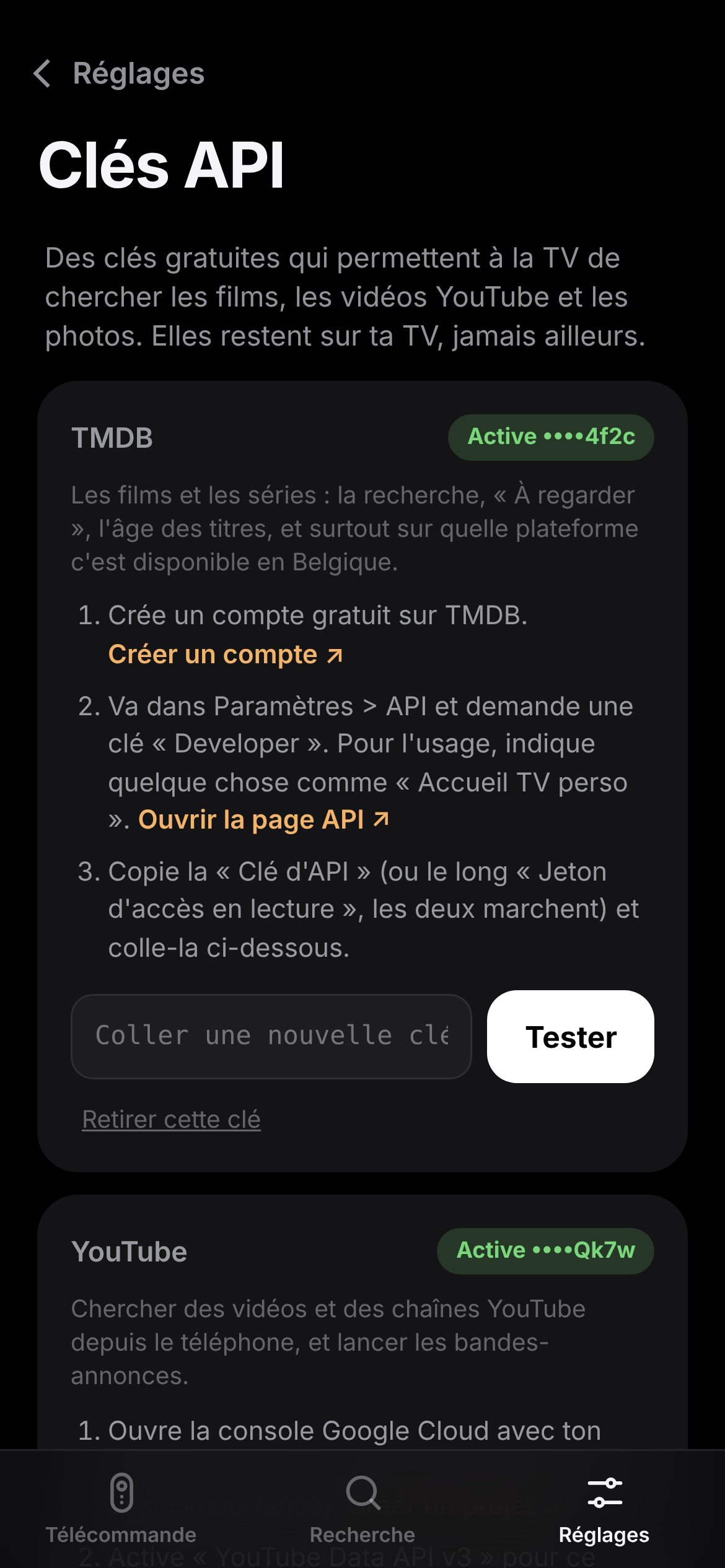
Envie de faire marche arrière ? L'accueil d'origine n'a jamais été supprimé, juste mis de côté. Désactive « Launcher » dans l'Accessibilité (ou lance la commande prévue si tu es passé par le Mac), et tout redevient comme avant.
Le mot de la faim
J'aurais pu m'éviter tout ce désagrément en cherchant une télécommande avec un clavier complet intégré, un peu comme celle-ci, avec un clavier au dos (lien affilié). Android TV reconnaît ce genre de clavier sans rien installer : tu tapes « Wrexham » comme sur un ordi, et le clavier en grille peut aller se rhabiller.
Mais c'est tellement mieux de passer une demi-journée devant son ordi à brûler des tokens pour un truc dont 99 % du monde se fiche. 🥔
À toi de jouer
Le code est là, gratuit, à toi de le tordre dans tous les sens. Si tu l'installes, envoie-moi une photo de ton accueil sur Instagram. Je veux voir tes fonds d'écran, tes rangées, et surtout tes défis les plus vicieux pour les enfants (le néerlandais, ça marche aussi très bien sur les adultes).
Le projet sur GitHub · Instagram
Questions fréquentes
Est-ce que ça marche sur toutes les TV ?
Non. Le projet fonctionne sur les TV et boîtiers Android TV ou Google TV (Philips, Sony, TCL, Google TV Streamer, Nvidia Shield...), Google TV n'étant qu'une interface posée sur Android TV. Les TV LG (webOS) et Samsung (Tizen) tournent sous d'autres systèmes : ce n'est pas couvert ici.
Faut-il savoir coder pour installer ce launcher ?
Pas besoin. Pour l'installer, tu lances un script (ou tu installes l'APK tout prêt), puis tu colles tes clés depuis le téléphone, qui te guide. Pour le modifier, pas besoin d'être développeur non plus : une IA comme Claude peut faire les changements à ta place. Il faut surtout savoir décrire clairement ce que tu veux, et tester.
Est-ce que je risque de casser ma TV ?
Le risque est faible : rien n'est désinstallé, l'accueil d'origine reste en place et un script le remet en une commande. Le débogage doit rester activé pour la télécommande du téléphone. Évite juste de valider des étapes que tu ne comprends pas, surtout sur une TV déjà modifiée.
Combien coûtent les clés API ?
Rien. TMDB, YouTube Data et Unsplash proposent des clés gratuites, largement suffisantes pour un usage à la maison. Elles restent sur ta TV (et sur ton Mac si tu compiles toi-même). Ne publie jamais l'application compilée avec tes clés dedans, et garde la clé secrète d'Unsplash pour toi.
Quelle est la différence entre Android TV et Google TV ?
Android TV est le système de Google pour les télés, sorti en 2014. Google TV, lancé en 2020, n'est pas un autre système : c'est une interface posée par-dessus Android TV, avec un autre écran d'accueil et plus de recommandations. Les apps et le fonctionnement de fond sont les mêmes.
Comment savoir sur quelle plateforme est un film en Belgique ?
Sans launcher maison, le site JustWatch (justwatch.com/be) fait très bien le boulot. Mon accueil utilise les mêmes données via TMDB, directement depuis le téléphone, en ne gardant que les apps installées sur ma TV, et il ouvre le titre au bon endroit.


